
Alış ve Satış Faturaları
Faturaların Yüklenmesi
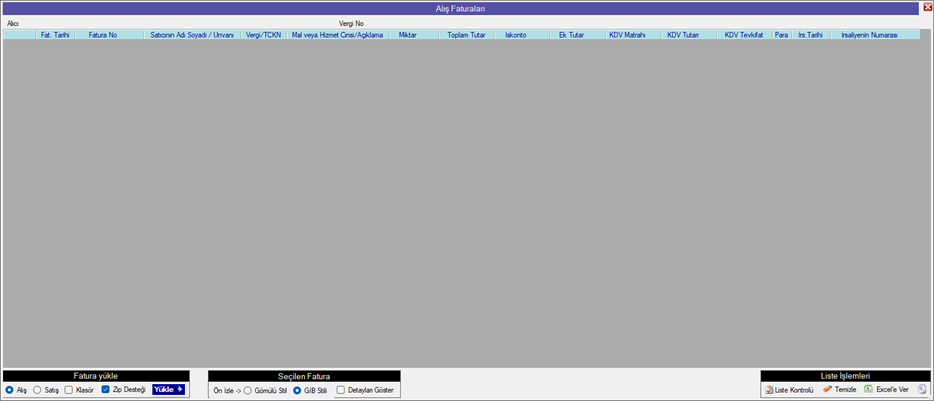
Veri Kaynağı

Program yalnızca *.xml formatındaki faturaları okur. Bu faturalar; Zip, Rar, 7z gibi sıkıştırılmış paketler içinde ve/veya klasör yapısı içerisinde, toplu ya da iç içe olacak şekilde bulunabilir.
Klasör seçeneği işaretlendiğinde, ilgili klasörde bulunan (alt klasörler dahil) tüm faturalar taranır. Alış veya satış seçimine göre vergi numarası ve hesap dönemi kontrol edilerek uygun faturalar listeye eklenir.
Tek Fatura İşlemleri

Yüklenen ve veri ızgarasında listelenen faturalar üzerinde çift tıklama yapıldığında ön izleme penceresi açılır ve seçilen fatura görüntülenir. Görüntülenen fatura yazdırılabilir. Yazdırma ekranında  yazıcı seçimi olarak “Microsoft Print to PDF” veya başka bir PDF üretici seçildiğinde, çıktı *.pdf dosyası olarak da alınabilir.
Faturalar, GİB şablonu ile görüntülenebileceği gibi, mevcutsa faturaya gömülü satıcı firmaya ait özel şablon kullanılarak da görüntülenebilir.
Detayları Göster seçeneği ile faturaya ait mal ve hizmet kalemleri, irsaliye bilgileri ve/veya sipariş detayları görüntülenebilir.
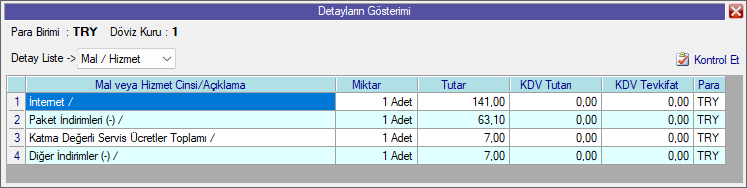
Faturanın düzenlendiği para birimi ve kullanılan döviz kuru bilgileri de bu pencerede gösterilir.
Kontrol Et düğmesi ile seçilen faturanın mali mühür ve elektronik imza doğrulaması yapılabilir.
Liste İşlemleri

Liste üzerinde aşağıdaki işlemler gerçekleştirilebilir:
Liste Kontrolü: Tüm faturaların mali mühür ve imza kontrolünün yapılması,
Temizle: Listenin tamamen boşaltılması,
Excel’e Ver: Listenin Excel formatında dışa aktarılması.
Excel’e aktarım sırasında detay bilgiler de dahil edilir.
En sağda bulunan  düğmesine tıklandığında; liste görünüm ayarları, sıralama seçenekleri ve yükleme tercihleri görüntülenir.
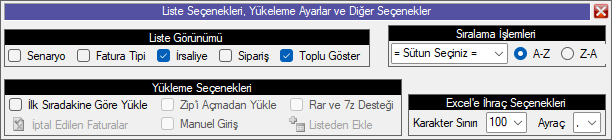 Görünüm Ayarları:
Veri ızgarasında fatura senaryosu ve fatura tipi sütunlarının görünürlüğü ayarlanabilir. Benzer şekilde irsaliye ve sipariş bilgilerinin gösterilip gösterilmeyeceği de seçilebilir. Toplu Göster seçeneği işaretlendiğinde, bir faturada birden fazla irsaliye veya sipariş varsa tümü tek satırda birleştirilerek gösterilir. Aksi durumda yalnızca ilk kayıt görüntülenir.
Sıralama İşlemleri:
Seçilen sütun üzerinde artan (A-Z) veya azalan (Z-A) sıralama yapılabilir.
Yükleme Seçenekleri:Yükleme sırasında denetlenen firmanın vergi numarası ve hesap dönemi bilgileri otomatik olarak belirlenir. Bu bilgiler henüz tanımlı değilse, İlk Sıradakine Göre Yükle seçeneği ile listeye eklenen ilk alış veya satış faturasına göre otomatik belirleme yapılabilir.
Muhtelifleri Tekleştir seçeneği; mevzuat gereği vergi kimlik numarası 11111111111 olan Muhtelif Müşteriler ve 22222222222 olan Yurt Dışı Müşteriler kayıtlarını, farklı isim ve adresler yerine tek bir kayıt altında birleştirerek listeler.
İlerleyen sürümlerde, bu bölümde yer alan pasif seçeneklerin kademeli olarak aktif hale getirilmesi planlanmaktadır.
Excel’e İhraç Seçenekleri:Yüklenen alış ve satış faturaları; KDV iadesi gibi işlemlerde kullanılabilir. Bu nedenle, Gelir İdaresi Başkanlığı tarafından belirlenen karakter sınırları ve ayraç yapısına uygun çıktı alınması hedeflenmiştir.
Program, yüksek sayıda faturayı hızlı bir şekilde işleyerek özet bilgilerini listeleyebilir. Ayrıca Excel satır limitlerine takılmadan (gerekirse çoklu sayfalar halinde) verileri birkaç saniye içinde Excel’e aktarabilir.