
Excel (ve Text, Csv) Belgesinden Yükleme
E-Defter Dışı Veri Kaynakları
Program ile e-defter formatı dışında diğer dosyalardan da yevmiye satırları denetim çalışma projesine eklenebilir.
Bunlar;
✔️Metin (*.txt),
✔️Virgülle ayrılmış değerler (*.csv),
✔️Popüler (Luca, Zirve, Logo, Orka, Eta, Micro vb. muavin kayıtları) muhasebe programları tarafından üretilmiş Excel çalışma dosyaları (*.xls; *.xlsx),
Şeklindedir.
Veri Kaynağı Dosyanın Seçilmesi
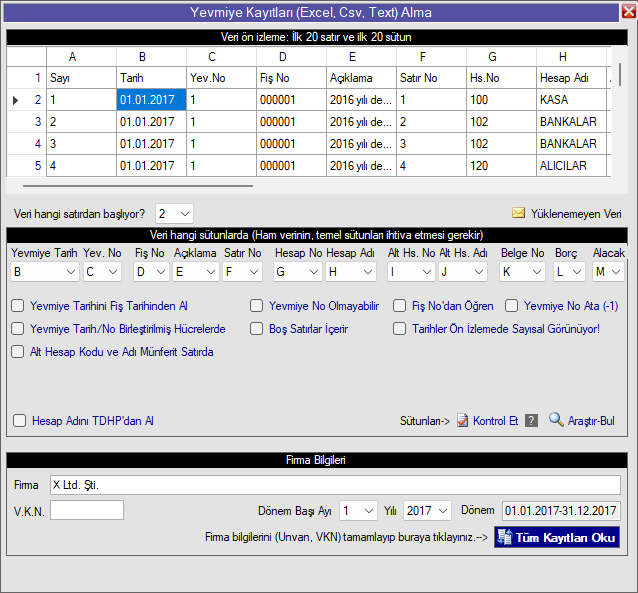
Veri alma sihirbazı üzerinden veri kaynağı olan dosyanın yüklenmesi aşağıdaki iki yöntemle yapılabilir:
✓Sihirbaz üzerinden dosya türü seçildikten sonra  düğmesine basarak,
✓Şerit menü üzerinden dosya türü bağlantısına tıklayarak.
Bu aşamadan sonra dosya gezgini açılacaktır. Bu yol ile ilgili dosyayı seçip Aç düğmesine basmanız gerekir.
Veri Yükleme Ayarları
Seçilen dosyada yer alan verilerin bir kısmı ön izleme penceresiyle size gösterilir. Gösterilen bu 20 satır ve 20 sütunluk ön izleme verisi üzerinden;
✓Verinin hangi satırdan başladığını,
✓Verilerin hangi sütunlarda bulunduğunu,
✓Verilerle ilgili özellikli (örneğin: yevmiye numarasının fiş numarasından alınması, ana hesap numarasının tek düzen hesap planından üretilmesi, içerikte boş satırların varlığı, yevmiye tarihinin sayısal ifadesi, yevmiye tarih ve numarasının birleştirilmiş hücrelerde yer alması vb.) durumları,
Belirlemeniz gerekmektedir.
Program bu işleri yaparken size üç adet düğmeyle destek sağlar. Bunlar:
1-  Bu düğme veriyi araştırıp yukarıda sizin tarafınızdan manuel yapılması gereken işlemleri popüler formatlar üzerinden otomatik yapmaya çalışır. Bu işlem her veri dosyası seçildiğinde bir kez kendiliğinden yapılır.
2-  Bu düğme yapılan seçimlerin uygun olup olmadığını belirler.
3-  Bu düğme yüklemekte veya ayarlamakta sorun yaşadığınız veri dosyasını bize gönderebilmeniz içindir. Biz gereken araştırmayı yapıp bir çözüm bulmaya çalışırız.
Verinin Yüklenmesi

Son olarak en alt pencerede;
a) İlgili firmanın unvanı ve vergi kimlik numarası,
b) Yüklenmeye çalışılan verinin ait olduğu hesap dönemi,
Bilgileri doğru değil ise düzeltiniz veya eksik ise tamamlayınız.
Her şey yolunda ise  düğmesine basarak veriyi programa yükleyebilirsiniz.
Veri Tabanından Aktarma
Veri güvenliği riski ve gizlilik kuralları çerçevesinde veri tabanından direkt veri çekme kodları yazılmamıştır.
Veri tabanında var olan bilgileri bu programa aktarmak için aşağıdaki yöntemler izlenmelidir:
☑️ Veri tabanına erişimi olan yetkili kişiler tarafından, gerekli veriler bu programın desteklediği formatlardan biriyle -örneğin Metin (*.txt) formatında- bir dosyaya yazdırılmalıdır.
☑️ Verilerin aktarıldığı bu dosya türü bu ekranda seçilmeli ve düğmesine basınca programa gösterilmelidir.
Veri tabanından aktarımda dikkat edilmesi gereken hususlar:
a) Veriler; Tarih; Yev.No; Fiş No; Açıklama; Satır No; Hs.No; Hesap Adı; Alt Hs.; Alt Hesap Adı; Belge No; Borç; Alacak, sütun bilgileri olacak şekilde belirlenmelidir. Bu sütunların tamamının olması gerekmez. Bununla birlikte Tarih; Yev.No; Açıklama; Alt Hs.; Alt Hesap Adı; Borç veya Alacak sütunlarında veri olması şarttır. Tekdüzen Hesap Planı dışında hesap kullanılmış ise Hs.No ve Hesap Adı sütunlarında da veri olması gerekir.
b) Bu sütun verileri tab (char 9) veya noktalı virgül (;) karakteri ile ayrılmalıdır.
c) Sütunların kolon sırasının önemi yoktur. Sütun adlarının da birebir aynı olması şart değildir. İlgili veri alma ekranda sütun belirlemeleri manuel de yapılabilir.
d) Satır sayısının önemi yoktur. Bununla birlikte bu programın maksimum satır sayısı; bir hesap dönemi için 36 milyon (günlük 100 bin yevmiye satırına tekabül eder) olarak belirlenmiştir. Abartılı olmamak kaydıyla bu üst sınır da bir miktar aşılabilir.
Excel Formatlarına Özel Seçenekler
Yukarıdaki bilgiler metin (*.txt) ve virgülle ayrılmış değerler içeren (*.csv) dosyaları için geçerlidir. Excel çalışma dosyaları (*.xls; *.xlsx) için de bunlar geçerli olup ayrıca ek seçenekler mevcuttur.

Program popüler muhasebe programları tarafından üretilen Excel belgelerini otomatik tanıyabilir. Otomatik tarama başarılı olursa diğer ayarları program kendisi yapar ve veriyi okumak için sizin düğmesine basmanızı bekler.
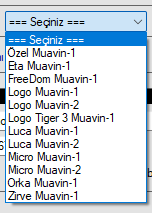
Eğer otomatik tanıma tanı koyamazsa manuel olarak veri yükleme ayarları yapabilirsiniz. Yaptığınız bu seçimlerin uygun olup olmadığını kontrol için düğmesini kullanabilirsiniz.
Excel belgelerinde birden fazla sayfa bulunabilir.  Düşey menüsünde bu sayfaların tamamı listelenir. Bu düşey menü üzerinden verinin olduğu sayfayı seçmelisiniz. Sayfa seçimi sonrasında yine otomatik tarama başlayacak ve sonuçları ekrana yansıtılacaktır.
Yine Excel belgelerinde her bir sayfanın bir milyon satır veri limiti vardır. Firmalar, bu limiti aşmak için verileri birden fazla sayfaya yerleştirmiş olabilir. Bu durumda Sonraki sayfaları da aktar çentiğini işaretleyiniz.
Otomatik tanıma kodları, Excel belgesini tanımayabilir veya yanlış teşhis koyabilir veya doğru tanı koymakla beraber diğer ayarları hatalı yapabilir yahut okuma sonucu hatalı sonuçlar üretebilir. Bunların tümüne başarısız olma durumu diyoruz.
Eğer otomatik tanıma ve manuel ayarlama başarısız olursa son seçenek olarak düğmesiyle bu Excel belgesini bize gönderebilirsiniz. Biz eğer bu Excel belgesi popüler bir muhasebe programı tarafından üretilmiş ve orijinalliği bozulmamış ise bu formatı da otomatik tanınan formatlar serisine eklemek için gereken kodları yazmaya çalışırız. Kodlama başarılı olduğu takdirde, bu şekilde otomatik tanınan formatları; üreten muhasebe programının adı (X) ve bize geliş sırasına göre X Muavin-1, X Muavin-2, … şeklinde isimlendiririz.