
e-Defterleri Yükleme
E-Defter modülüyle; e-defter ve beratları denetim çalışma projesine eklenebilir.
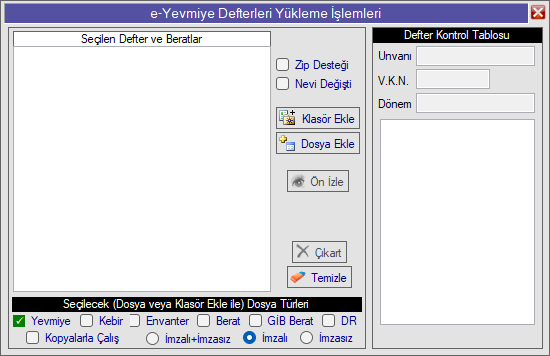
Bu modül ile e-defterler (e-yevmiye, e-kebir, e-envanter ile bunların beratları, GİB beratları ve defter raporu) yüklenir.
Ayrıca ön izleme yapılabilir, tek dosya olarak sıkıştırılabilir, teslim veya tasdik bilgileri tutanağı üretilebilir yahut mali mühür ve imza kontrolü yapılabilir.
Listeye Dosya Ekleme
Defter ve beratlara ilişkin dosyalar aşağıdaki yöntemlerle listeye eklenebilir:
✅1-  Düğmesiyle dosya veya çoklu dosyalar seçilerek,
✅2-  Düğmesiyle klasör seçilerek,
✅3- Sürükle Bırak yöntemiyle seçilen dosyalar veya klasörleri liste üzerine sürükleyip bırakarak.
Listeye dosya ekleme işleminde aşağıdaki hususlar özellik arz etmektedir:
Alt Klasörler Düğmesiyle, seçilen klasörün alt klasörleri de otomatik olarak taranır varsa ilgili dosyalar listeye eklenir.
Dosya ve klasörler tek tek seçilebileceği gibi çoklu olarak da seçilebilir. Çoklu seçim sırasında dosyaların ad ve formatına dikkat etmeniz gerekmez, tümünü seç (Ctrl+A) işlemiyle listeye ekleyebilirsiniz. Program seçilen bu dosyaların uygun formatta olup olmadığını otomatik olarak denetler.
Mükellef ve Dönem KontrolüProgram listeye eklenen ilk dosyadan firmaya ait vergi kimlik numarasını ve hesap dönemini öğrenir. Listeye sonradan eklenmek istenen dosyaların aynı mükellefe ve aynı döneme ait olmadığının kontrolünü otomatik olarak yapar.
Özel Hesap Dönemi DesteğiHesap dönemi normal olarak takvim yılı olan mükellefler dışında özel hesap dönemi kullanmasına müsaade edilen kurumlar da desteklenir.
Desteklenen Dosya FormatlarıDefterlerin orijinal (*.xml uzantılı) formatları yanında sıkıştırılmış (*.zip uzantılı) formatı da desteklenir. WinRar programı ile *.rar uzantılı olarak sıkıştırılmış veya .7z dosya formatları bu aşamada desteklenmez!
Defterlerin imzalı olması şart değildir. Program hem imzalı hem imzasız (ve hem de imzalı + imzasız her ikisi birlikte) e-defterler ile çalışabilir. Dosyanın imzalı ve imzasız olup olmadığının ayrımını dosya adının _nosign.xml ile bitip bitmediğine bakarak yapar.
Dosya Türleri SeçimiEklenecek dosya türleri Seçilecek (Dosya veya Klasör Ekle ile) Dosya Türleri başlığı altında belirlenir. Listeye Yevmiye veya Kebir e-defterlerinin eklenmesi zorunludur.
Program Yevmiye e-defterlerini okuyarak, okuduğu bu yevmiye kayıtlarına göre defteri kebir-i kendi oluşturabilir. Bunun tersi de mümkündür. Program Kebir e-defterlerini okuyarak, okuduğu bu defter-i kebir kayıtlarına göre yevmiye defterini kendi oluşturabilir. Bir başka ifadeyle programın ana veri kaynağı ya yevmiye defterleri veya kebir defterleridir.
Seçime bağlı olarak Defteri Kebir e-defteri ile defterlerin beratları, GİB beratları, defter durum raporları da eklenebilir.
Bu diğer defter ve beratların eklenmesindeki maksat;
✓ Mali mühür ve imza kontrolünün yapılabilmesi,
✓ Defter tasdik bilgilerinin üretilebilmesi,
✓ Hesap döneminin tümüne ait dosyaların muhafaza ve ibraz ödevi için saklanmak üzere tek dosya halinde *.zip formatında sıkıştırılması, böylece asgari 12 x 7 = 84 dosya yerine gerektiğinde 84 dosyaya ayrılabilecek tek bir sıkıştırılmış dosya ile boyuttan kazanma ve sadelik elde edilmesi,
✓ Bahsedilen bu 84 dosyanın, denetim görevi için teslim alındığına dair ilerde doğabilecek sıkıntıların önüne geçmek amacıyla teslim alınan dijital dosyaların değişmezlik kontrolünü sağlayan hash değerleri içeren Teslim Tutanağı hazırlanabilmesi,
Listeye eklenen dosya, çıkarılmak isteniyorsa, liste üzerinde seçildikten sonra  düğmesine basılabilir.
Tek tek çıkartma yerine listenin tamamı  düğmesiyle sıfırlanabilir.
Listeye Eklenen Dosyanın Öz İzlemesi
Listeye eklenen dosya, detaylı okunmadan evvel tetkik edilmek isteniyorsa, liste üzerinde seçildikten sonra  düğmesine basılabilir. Ön izlemesi yapılan dokümanlar yazdırılabilir veya *.pdf formatında kaydedilebilir.
Defter Kontrol Tablosu
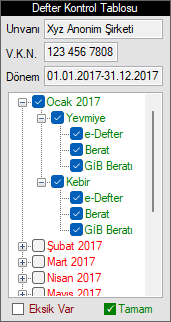
Bu tabloda, seçimi yapılarak listeye eklenen defter ve beratlara dair;
a) Temel bilgiler (firma unvanı, vergi kimlik numarası, hesap dönemi),
b) 12 aylık dönemi içeren renklendirme tablosu
Gösterilir.
Her bir ayın detayları + düğmesine basılarak gösterilebilir. Veya – düğmesine basılarak gizlenebilir. Seçilen dosya türlerine göre eksik olan aylar kırmızı, tamam olan aylar yeşil olarak renklendirilir.
Defterlerin Okunması

Defter seçimi tamamlandıktan sonra beş farklı konuda işlem yapılabilir. Bunlar:
✔️1- Teslim Tutanağı hazırlanması (gerekli değildir, arzu edenler için eklenmiştir.),
✔️2- Tek *.zip dosya üretilmesi,
✔️3- Mali mühür ve imza kontrolü,
✔️4- Tasdik Bilgileri tutanağı hazırlanması,
✔️5- Tüm defterlerin okunması.
İlk iki işleme neden gerek duyulduğu yukarıda Dosya Türleri Seçimi başlığı altında açıklanmıştır.
Tasdik bilgileri tutanağı hazırlanması aşamasında Doğrula çentiği işaretlenirse mali mühür ve imza kontrolü de yapılır. Büyük boyutlu defterlerde mali mühür ve imza kontrolü süreci yavaş ilerleyebilir.
 Düğmesine bastığınızda listelenen yevmiye veya seçimize bağlı olarak kebir defterlerinde yer alan tüm yevmiye/kebir kayıtları okunmaya başlar, okuma süreciyle ilgili bilgiler ekrana yansıtılır.
Program saniyede yaklaşık 25.000 satır okur. Buna göre bir milyon satır muhasebe kaydı içeren bir firmanın tüm kayıtları 1 dakikadan daha az bir sürede okunmuş olacaktır. Bu işlem sırasında e-defterlerde yer alan tüm kayıtlar çalışma verisi haline getirilir.
Okuma tamamlandıktan sonra bu veriler üzerinde denetim çalışması yapabilirsiniz. Program sizi bu noktada yevmiye kayıtları ekranına yönlendirecektir. Daha sonra tekrar üzerinde çalışmak üzerine bu verileri kaydedebilirsiniz.